本帖最後由 pipikeung 於 2014-4-1 17:59 編輯
Synology DSM5.0-4458發佈後,有熱烈討論關於使用USB TV Stick收看高清電視,串流觀看及各種調校方法,我試試整合在此發佈,希望拋磚引玉,撈點「著數」,歡迎及感謝指正﹗﹗
所有在此發佈的都是經我實切操作過,並盡量使用圖片,方便了解。
我使用的硬件﹕
Synology 213J
Contex USB TV Stick
電腦使用Linux Mint 16 為作業平台 (若閣下使用視窗是完全無問題,方法都是一致的)
「工欲善其善,必先利其器」實戰所知所有使用LGS-8GL5晶片組(chipset)的USB TV接收棒都可被Synology DSM所支援,Contex是其中一支。
「知己知彼,百戰百勝」首先要知道住所所在地是接收那個數碼地面電視發射站,請在下表找出﹕
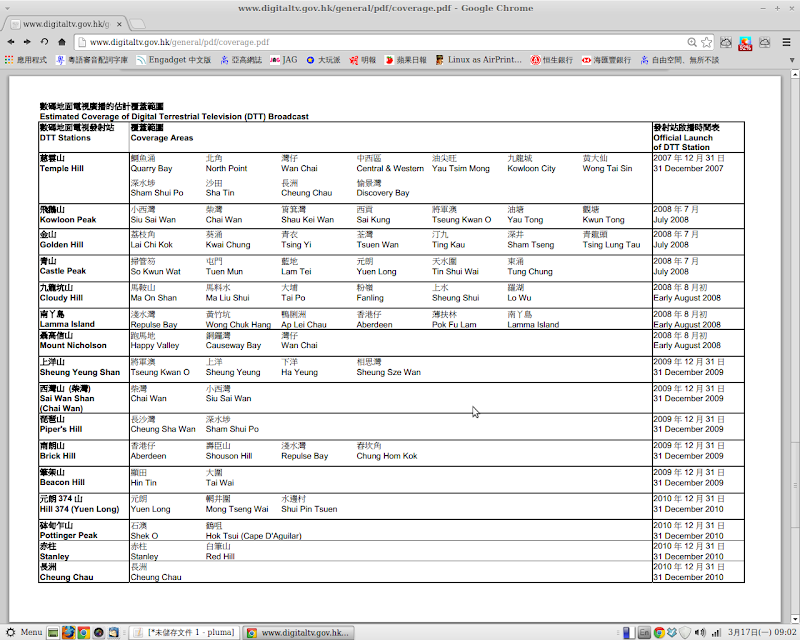

知道收那個發射站後,請從下表找出相應的三組頻道。

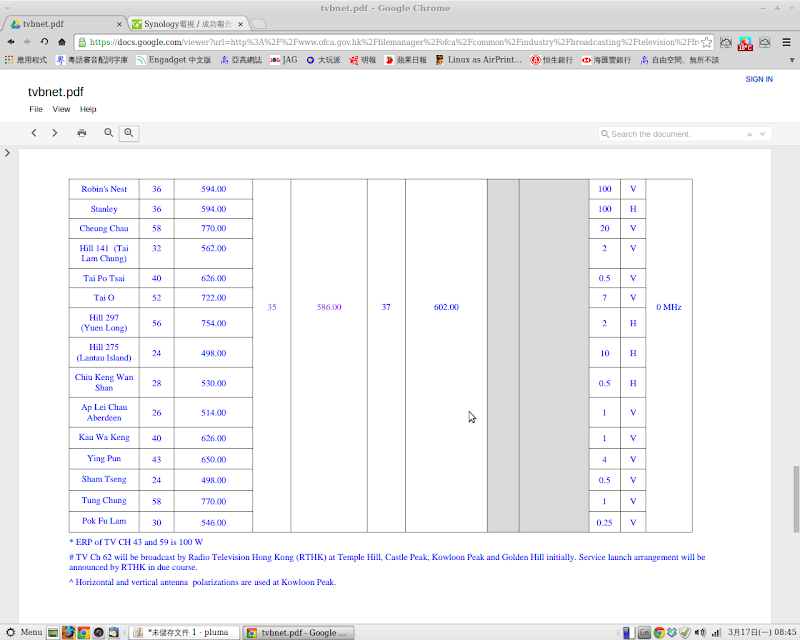
11個台只有三條頻道,其中兩組頻道是全港一致的,包括﹕
(J2,INews,High Definition Jade)TV CH35 Centre Frequency(MHz) 586.00
(Asia,Classic,CCTV 1,SZTV) TV CH37 Centre Frequency(MHz) 602.00
而收(Home Word Jade Pearl)等台的頻道會因地區不同而改變,可以輕易從上面的圖表中找到相對的頻道。
例如﹕黃大仙收慈雲山發射站,即 TV CH 22 Centre Frequency(MHz)482.00
元朗收青山發射站, 即 TV CH 43 Centre Frequency(MHz)650.00
以上是正統方法找出使用的頻道,當然若果你家已有高清電視機,可以從電視機/機頂盒中找出使用中的頻道。
知道了三條頻道後,用筆記下,下一步是修改頻道表。(當然你若是能在VideoStation內成功掃描到所有電視台,下面所述可以不理。)
首先設定你的NAS能使用ssh
連入DSM»»控制台»»終端機»»啟動ssh功能,截圖如下﹕

假設你的NASIP是192.168.1.100
用ssh以root進入你的DSM系統﹕
ssh root@192.168.1.100
*( 假設你安裝DSM在第一隻硬盤,將wordpress的擁有者改成nobody:nobody﹕
chown -R nobody:nobody /volume1/web/wordpress)
註 * 只修改頻道表可略過不理,若有使用wordpress作網站,以上修改可以使wordpress 能自動更新)
用vi修改以下檔案 (你若不知道如何使用vi,可在網上查一查,三分鐘便明白)
cd /volume1/@appstore/VideoStation/etc/synodvb_t/Hongkong
ls
vi HongKong
11個數碼電視台,其實只有三個頻段,假設你居所是
482MHz(Home, World, Jade, Peral)
586MHz(J2, iNews, HD jade)
602MHz(Asia, Classic, CCTV1, SZTV)
用nano或vi等任何文字處理器修改(vi HongKong),將HongKong修改成﹕
T 482000000 8MHz AUTO NONE AUTO AUTO AUTO NONE
T 586000000 8MHz AUTO NONE AUTO AUTO AUTO NONE
T 602000000 8MHz AUTO NONE AUTO AUTO AUTO NONE
檔案只有三行便可以了,存檔後登出vi (:wq),
再登出系統
>exit
用webpage登入DSM (192.168.1.100:5000)
進入VideoStation掃描電視台,因你的頻道表只有三行,所以應在幾分鐘內便完成掃描
升級5.0-4458後,213J + USB Contex TV Stick 再掃描一次電視節目,結果所有電視台節目及描述都全部正常,中文及英文都無出現亂碼,以下是11個台的截圖,以供參閱﹕
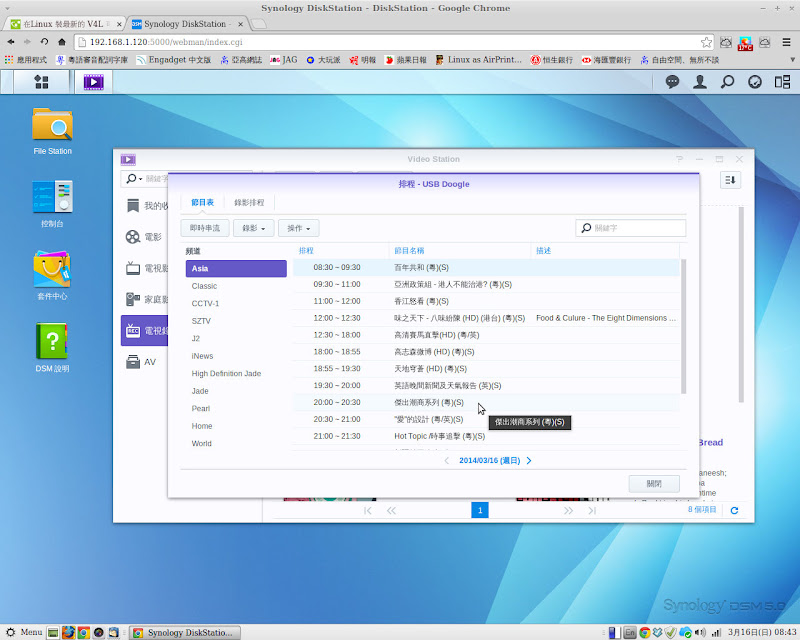


今次將213J更新DSM 5.0-4458後,發覺可直接在Video Station串流看高清電視,現在方便多了,而且十分流暢,讚﹗
截圖如下﹕


用xmbc是可以連入Synology Nas,並以xmbc作為多媒體播放器的作業介面非常方便,可以管理所有你在網絡上的媒體檔案﹕
截圖如下﹕


當然你可以選擇自己喜愛的多媒體播放器來作多媒體播放的作業介面,(如 VLC, Media Player, Splayer......),祝願各位使用愉快﹗
後話﹕既然已有NAS,加一枝少於港幣100圓的USB TV Stick便能串流看電視,預錄電視節目,非常划得來。 |
 簡體版
簡體版 訂閱頻道
訂閱頻道 訂閱電子報
訂閱電子報





 發表於 2014-3-17 13:02
|
發表於 2014-3-17 13:02
| 


