最新熱點:
簡體版
訂閱頻道
訂閱電子報
Facebook
Instagram
<a href='https://abc.hkepc.net/www/d/ck.php?n=ab10fdfc&cb=INSERT_RANDOM_NUMBER_HERE' target='_blank'><img src='https://abc.hkepc.net/www/d/avw.php?zoneid=1&cb=INSERT_RANDOM_NUMBER_HERE&n=ab10fdfc&ct0=INSERT_CLICKURL_HERE' border='0' alt='' /></a>
主頁
專題報導
新聞中心
新品快遞
賣場報價
會員消息
討論區
搜索
我的文章
導航
說明
搜索
註冊
登錄
私人消息 (0)
公共消息 (0)
系統消息 (0)
好友消息 (0)
帖子消息 (0)
電腦領域 HKEPC Hardware
»
Android Phone
»
Android Phone 軟件
» 如何制造定制Android Rom?? 由VMware Player 和 Ubuntu 開始
返回列表
發帖
wahaha118
發短消息
加為好友
wahaha118
當前離線
UID
20767
帖子
3973
精華
0
積分
3026
EPC Dollar
3026
註冊時間
2005-3-7
最後登錄
2025-7-28
進階會員
1
#
跳轉到
»
倒序看帖
打印
字體大小:
t
T
發表於 2014-8-10 22:38
|
只看該作者
[教學]
如何制造定制Android Rom?? 由VMware Player 和 Ubuntu 開始
<a href='https://abc.hkepc.net/www/d/ck.php?n=aeb38d6c&cb=INSERT_RANDOM_NUMBER_HERE' target='_blank'><img src='https://abc.hkepc.net/www/d/avw.php?zoneid=2&cb=INSERT_RANDOM_NUMBER_HERE&n=aeb38d6c&ct0=INSERT_CLICKURL_HERE' border='0' alt='' /></a>
本帖最後由 wahaha118 於 2014-8-10 22:43 編輯
先下載VMware Player 和 Ubuntu 繁體中文
http://blog.xuite.net/yh96301/bl ... 8%A3%9DUbuntu+13.04
一直安裝到完結為止
好了,安裝好 Ubuntu 到桌面
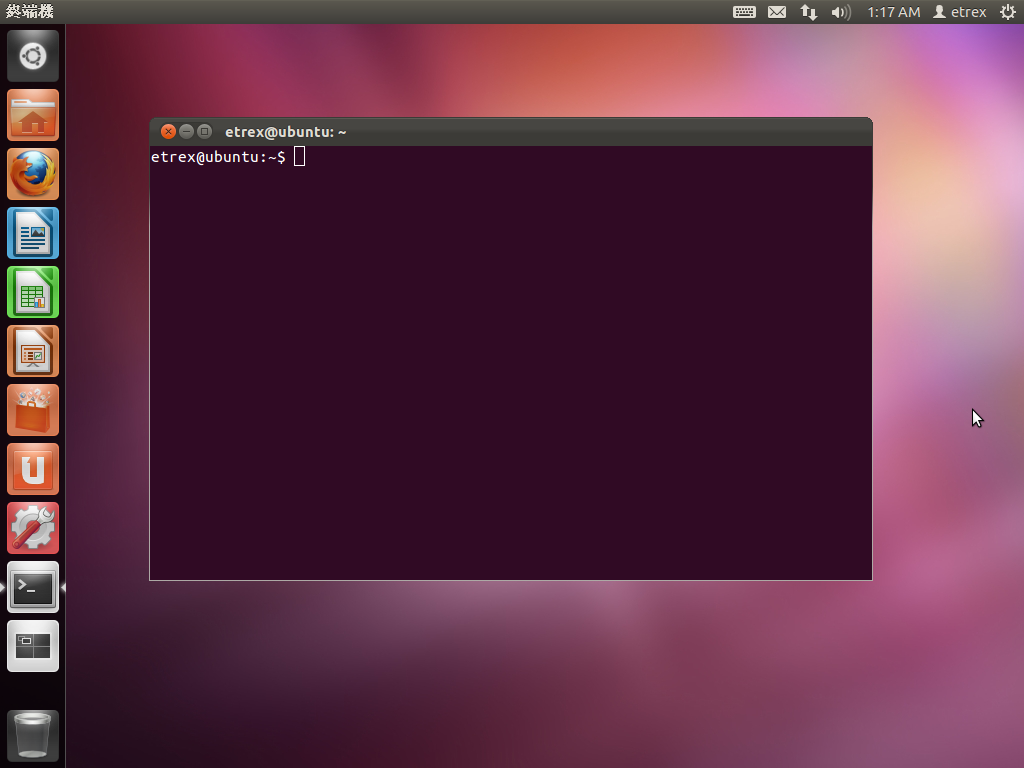
要學習如何呼叫 Terminal(終端機) 常用的
從快捷鍵 : 按 ctrl+alt+T ,恭喜你已經成功開啟Terminal
恭喜你,你差不多完成了安裝的一半
收藏
分享
0
0
wahaha118
發短消息
加為好友
wahaha118
當前離線
UID
20767
帖子
3973
精華
0
積分
3026
EPC Dollar
3026
註冊時間
2005-3-7
最後登錄
2025-7-28
進階會員
2
#
發表於 2014-8-10 22:40
|
只看該作者
本帖最後由 wahaha118 於 2014-8-10 23:55 編輯
第一步,安裝VMware Tools
打開虛擬機ubuntu(debian原理一樣)後,首先,點擊虛擬機——安裝VMware Tools(Install VMware Tools),這時我們會在Ubuntu系統桌面上發現VMware Tools的光盤圖標。雙擊這個文件圖標後,會發現有兩個文件,manifest.txt和VMwareTools-8.4.5-324285.tar.gz,很OK,說明我們的VMware Tools下載成功了。
(如果空白一片的,建議將VMware Tools DVD退出)關上Ubuntu系統,再進入,應該會見到 VMware Tools的檔案
我們將VMwareTools-8.4.5-324285.tar.gz拷貝到/tmp 下 (
像windows 一樣選用複製和貼上
)
在桌面上左手邊->檔案->電腦-> tmp
VMwareTools-8.4.5-324285.tar.gz 進行解壓。 (
像windows 一樣解壓
)
再按快捷鍵 : 按 ctrl+alt+T ,開啟Terminal
接著,輸入cd vmware-tools-distrib(進入解壓後對應文件夾中),然後點回車,
接著,輸入sudo ./vmware-install.pl(安裝軟件),確定後點回車,此時會提示你輸入密碼(之前你安裝ubuntu時設置的密碼)
然後會有不斷的提示,不過您看到提示就按回車,最後會出現Enjoy, --the VMware team此時告一段洛,說明我們的VMware Tools OK了。
最好關上Ubuntu
第二步,共享文件夾首先,點擊VMware Player 虛擬機---設置後,會出現虛擬機設置,選擇“選項”,點擊共享文件夾----總是啟用---添加,然後按順序操作就OK。
此時你在本地F盤下面創建share文件夾,這就是本機與虛擬機共享的文件夾了. 到這裡很OK,你進入虛擬機,點應用程序-附件-終端后,進入linux操作界面,然後輸入 cd /mnt/hgfs再輸入命今ls,會發現目錄下面存在目錄share,說明共享成功了。
假如失敗了,原文在此
http://www.cnblogs.com/beanmoon/archive/2012/11/02/2751387.html
附件:
您需要
登錄
才可以下載或查看附件。沒有帳號?
註冊
TOP
wahaha118
發短消息
加為好友
wahaha118
當前離線
UID
20767
帖子
3973
精華
0
積分
3026
EPC Dollar
3026
註冊時間
2005-3-7
最後登錄
2025-7-28
進階會員
3
#
發表於 2014-8-10 22:42
|
只看該作者
留位
TOP
wahaha118
發短消息
加為好友
wahaha118
當前離線
UID
20767
帖子
3973
精華
0
積分
3026
EPC Dollar
3026
註冊時間
2005-3-7
最後登錄
2025-7-28
進階會員
4
#
發表於 2014-8-10 23:53
|
只看該作者
留位
TOP
a886
發短消息
加為好友
a886
當前離線
UID
133037
帖子
31111
精華
0
積分
19155
EPC Dollar
19155
註冊時間
2009-1-25
最後登錄
2026-6-17
特級會員
5
#
發表於 2014-8-15 01:20
|
只看該作者
等睇簡單
複雜
化(誤.......
其實XDA有人出過ENG版,好像有片tim 不過我睇左50% 放棄左
因為無咩心機睇
TOP
返回列表
HKEPC
本站公告
最新消息
網站問題回報
大型電腦展
Event
完結活動記錄區
Sapphire HD 7770 組別
SEAGATE Wireless Plus 試用體驗分享
XFX R9 系列繪圖卡使用體驗分享
NVIDIA x Inno3D 繪圖卡超頻比賽
Linksys 「WRT1200AC」試用分享
「SAPPHIRE Next Gen 2015」徵文活動
「 ASUS ROG Insight 2015 」徵文活動專區
Linksys WRT 用家專享禮遇
「 ASROCK OCF 2015 」徵文活動專區
「LINKSYS EA7500.開箱」專區
Synology DSM 6.0 開箱文活動
LINKSYS EA9500 旗艦開箱文專區
LINKSYS MaxStream 系列‧無縫連接新體驗
「 LINKSYS VELOP .開箱文專區」
ASUSTOR AS6302T .開箱文提交專區
Sapphire HD 7700 超頻比賽(完結)
Sapphire HD 7750 組別
免費升級Galaxy GTX660
Everbest x HKEPC「ECS MOD」取消
舊"U" 迎新春 - 升級「Piledriver」
分享、教學精華文投稿
Plextor M6Pro SSD 開箱文比賽
ASUSTOR AS4004T.開箱文提交專區
AsRock Z77主機板開箱賞(完結)
Ducky Zero DK2108 試用徵文
WD Connected to Life 口號創作比賽
協助美女挑選 Plextor SSD
CM女郎「邊個夠佢靚」攝影比賽
WD Computex2013 大激賞
ANTEC TruePower Classic 550W 開箱文專區
WD Black2雙硬碟試用體驗」
XFX R9 系列 Benchmark 競猜活動
GALAX GTX970 / 980 開箱文分享
Synology RT1900ac 試用評測
Synology MR2200ac 開箱文開箱文試用體驗
我的 Antec 電源供應器包裝盒設計(完結)
Antec 產品聖誕寫真大激賞
GALAXY 送你全新3D Mark 序號
WD 包裝盒環保設計比賽
NVIDIA SHIELD 體驗會分享區
Plextor M6S 雙重賞
ASUS 主機板至尊十年霸
「 ASUS ROG Insight 2014 」分享活動專區
Inno3D GAME PACK 開箱文(已完結)
WD My Book Live 個人雲端 "智"幫手
Antec GX700 試用大激賞
ASUS Tech Forum 體驗會分享
Inno3D iChill 9 系繪圖卡開箱分享
Philips 揚聲器、耳機使用分享
NVIDIA SHIELD 體驗分享
ASUS STRIX Techday2015徵文活動專區
HKEPC足球挑戰賽
Plextor 「 M5 Pro 系列發佈會後感」分享
ZOTAC 「開箱文」分享
RAZER TOUR 徵文活動提交
Hardware
系統組件
系統故障
砌機組合
電腦資訊轉貼
顯卡討論
顯示屏幕
超頻領域
儲存燒錄
固態硬碟
外置儲存
HKEPC OC Lab
網絡寬頻
Linksys WRT 技術交流
NAS 專集
單板電腦
Portable Computer
行動電腦
NetBook 族群
Eeepc 專區
平板電腦
Computer Accessories
散熱特區
液冷降溫
機箱博覽
硬件周邊
DIY 地帶
電子世界
DIY地帶精華區
Diyer 個人展覽館
立體製作空間
輸入裝置
虛擬實境
Apple World
蘋果國度
蘋果影音
蘋果軟件
蘋果 iPhone
蘋果 iPad
iOS apps
出機攻略
Mobile Phone
Android Phone
Android Phone 軟件
Smart Phone
Smart Phone 軟件
Symbian Phone
Symbian Phone 軟件
電訊網絡
手機周邊
Software
軟體討論
Linux玩家
程式編寫
病毒攻防
Windows 探索
Microsoft Office 應用
Game Zone
電玩硬件
電玩軟體
手遊熱玩
Digital
數碼視聽
攝影學堂
作品藝廊
影音領域
耳界大開
數碼廣播
節目資訊
Leisure
興趣百科
動漫狂迷
體育世界
愛車人士
單車會社
Trading
交易廣場(電腦類)
交換/徵求
交易廣場 (電腦周邊及電玩類)
徵求/交換
交易廣場(其它類)
徵求/交換
易手格價
團購專區
組團諮詢
epc $ 拍賣場
拍賣完畢
徵求/問價
交易完結
[收藏此主題]
[關注此主題的新回覆]
[通過 QQ、MSN 分享給朋友]
 簡體版
簡體版 訂閱頻道
訂閱頻道 訂閱電子報
訂閱電子報




 發表於 2014-8-10 22:38
|
發表於 2014-8-10 22:38
|