[XF] ASUS EeePC 娛樂-影音播放器 (EeePC_PART-III)
首先感謝好友幫忙才能完成這份ASUS EeePC 娛樂-影音播放器 介紹分享給大家
直接來談ASUS EeePC 可以帶來甚麼樣的娛樂...
影音播放器 篇
來看看如何在EeePC下撥放影片....等技巧...
開啟影音播放器
娛樂選單中點擊1下”影音播放器”開啟應用程式
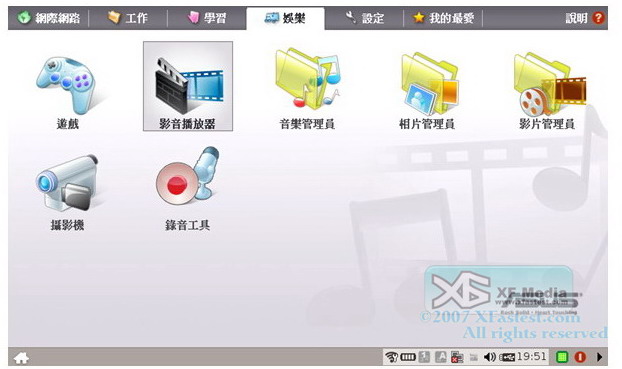
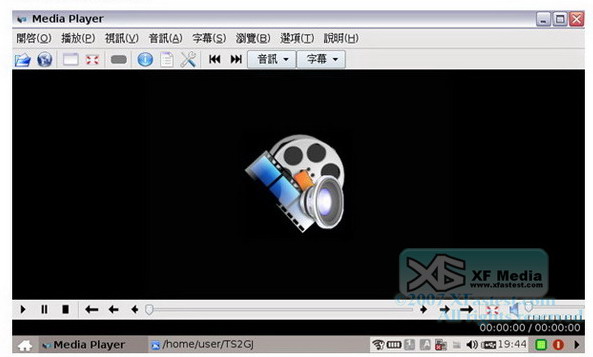
影音播放器被開啟
====================================================================
播放檔案
將滑鼠移至工具列上”開啟”按一下,選擇”檔案”,或是在工具列下方的"檔案"開啟檔案
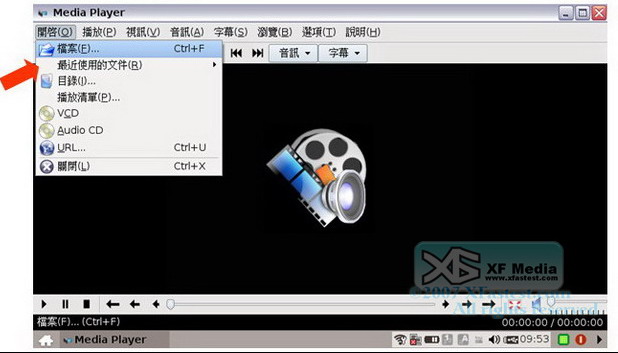
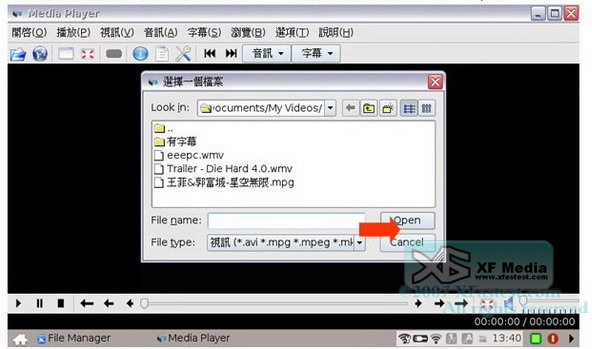
*影音播放器預設的目錄為My Document下的My Videos目錄
*將游標移至欲播放的檔案點擊1下,或選取檔案後點擊1下”open”
====================================================================
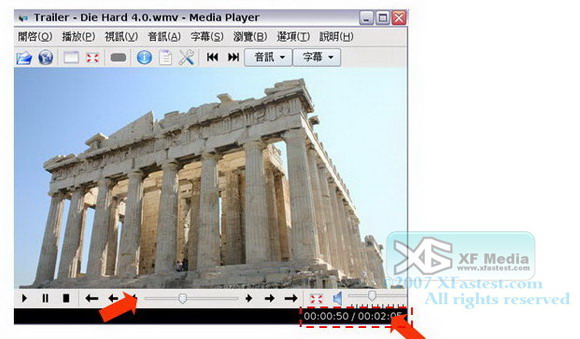
調整多媒體檔案播放進度
*影片控制把:可控制影片進度,將觸控面板的游標移至控制點上按左鍵壓住,再使用觸控面板左右移動即可控制影片;使用滑鼠則直接左右拖曳
*右下角顯示多媒體檔案目前播放的時間
====================================================================
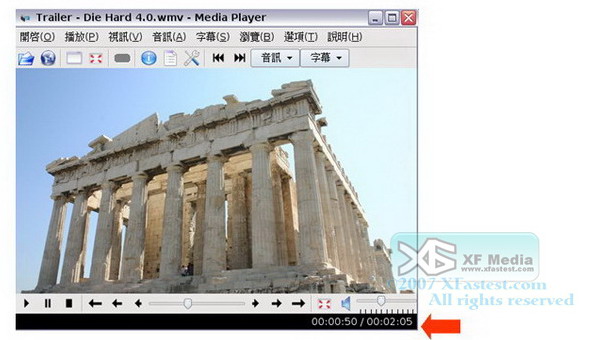
調整多媒體檔案音量大小
靜音與音量調整:按下 喇叭圖示 為靜音,拉把左右移動則為音量大小:往左為音量調小,往右為音量調大
====================================================================
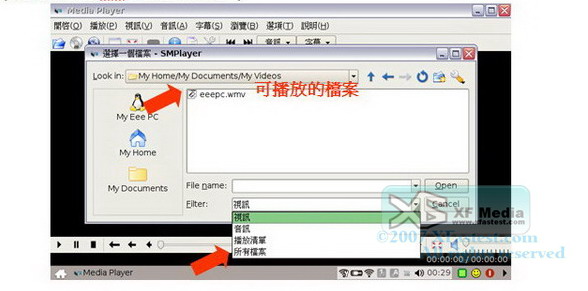
開始播放檔案
點一下工具列的這圖示可全螢幕播放

*選擇檔案存放的位置
*選取檔案類型,若不清楚檔案類型可直接選擇”所有檔案”,即可看到該目錄下可播放的檔案,在檔案上點點擊1下即可開啟
*影片格式支援: MPEG1, MPEG2, MPEG4 SP, WMV, Xvid, Dolby digital (2.0 decode), MP3, WMA, MPEG4 AAC, WAVE, Ogg Vobis, PCM
(相容的格式,視Eee PC機種不同而定。 但相信一定會越來越多支援)
====================================================================
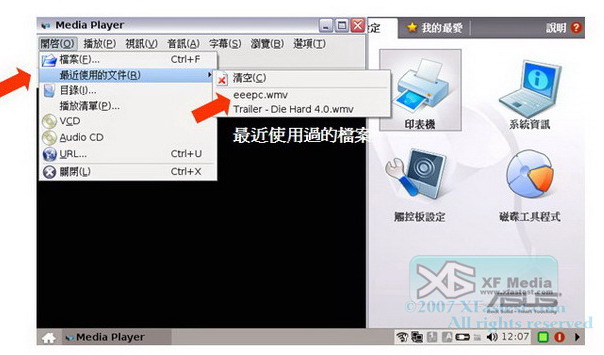
播放最近使用過的檔案
最近開啟的檔案都可以在此清單上找到,可以直接點選開啟該檔案,點選”清空”可將使用文件的歷史紀錄清除
====================================================================
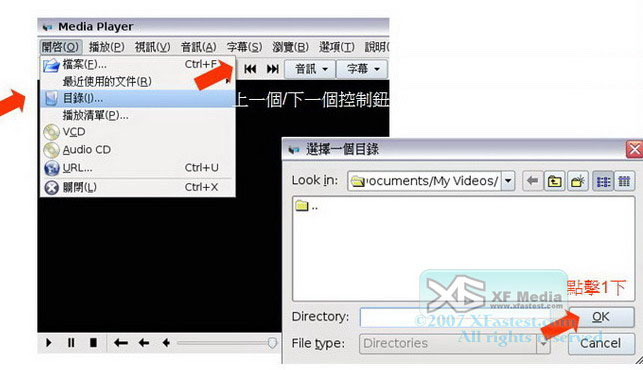
開啟目錄下所有的檔案
*可開啟指定目錄下的所有支援的多媒體檔案,以My Videos的目錄為例
*可使用工具列上的控制鈕選擇上一個檔案與下一個檔案
====================================================================
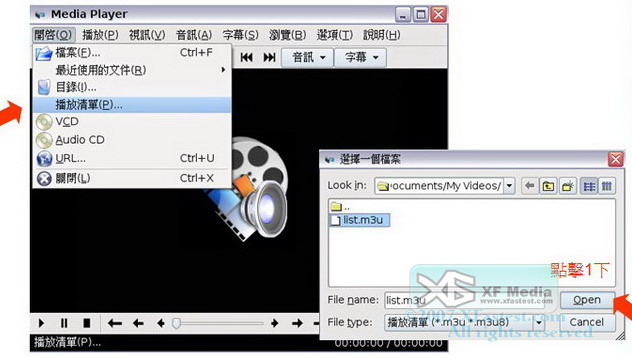
如何製做播放清單
請先從”選項”下將”播放清單”呼叫出來
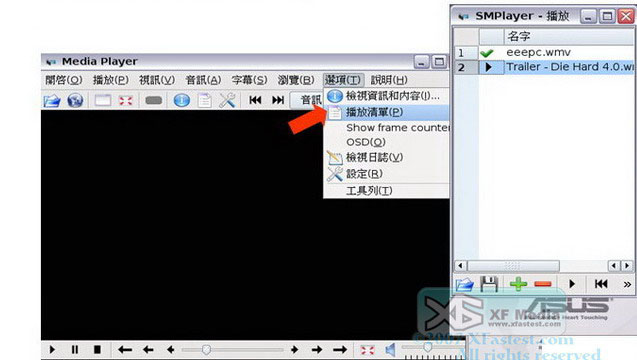
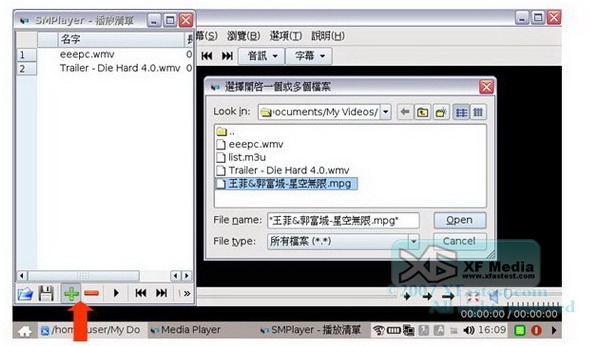
按一下播放清單上的 + 按紐加入檔案
或選取已在播放清單上的檔案,按 -- 按紐移除
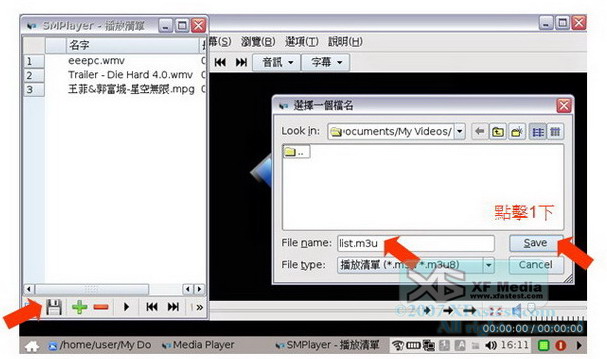
編輯好播放清單之後,按一下 磁片圖示,打上檔名後儲存清單
====================================================================
如何使用播放清單
選取儲存的播放清單檔案並開啟
====================================================================
播放VCD
將USB外接式光碟機裝上,系統會偵測到外接裝置,可選擇想要使用的程式開啟,若光碟機中為VCD,點擊1下”使用檔案管理員開啟”,若為音樂CD可點擊1下”使用音樂管理員開啟”

文件管理器會顯示VCD上的資料
將游標移到”MPEGAV”資料夾上,點擊1下
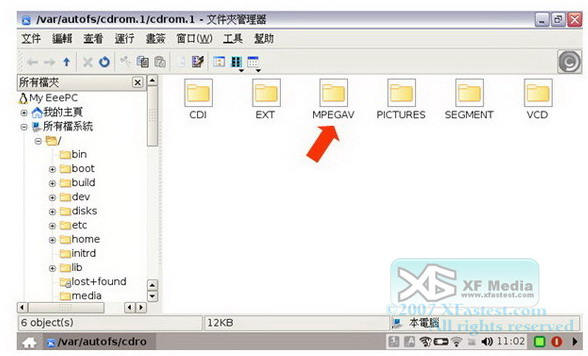
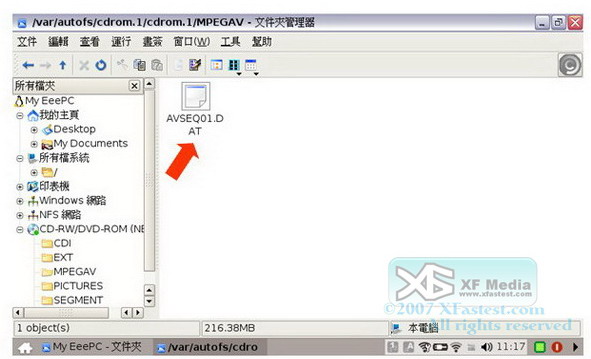
“MPEGAV”資料夾內有副檔名為DAT格式的檔案,點擊1下
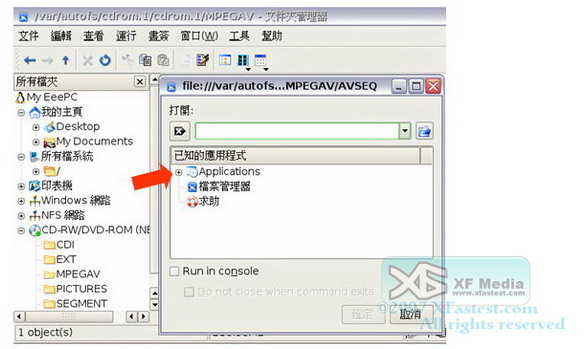
系統會詢問開啟的程式,在”Applications”前方的加號 點擊1下
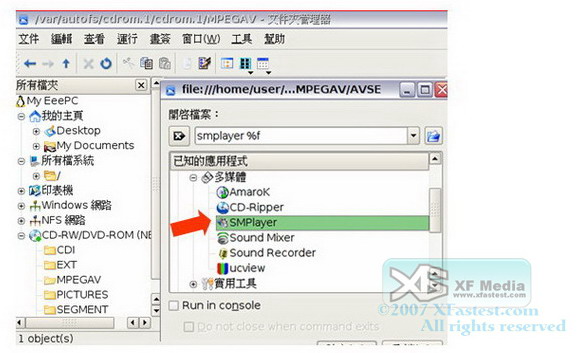
在”多媒體”選項前的加號 點擊一下展開可供選擇的程式清單
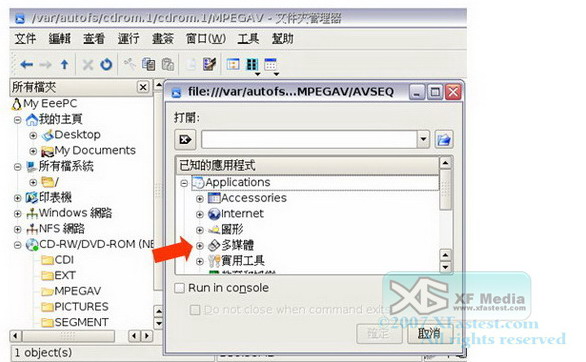
選取”SMPlayer”,即影音播放器,即可開啟外接光碟機中的VCD
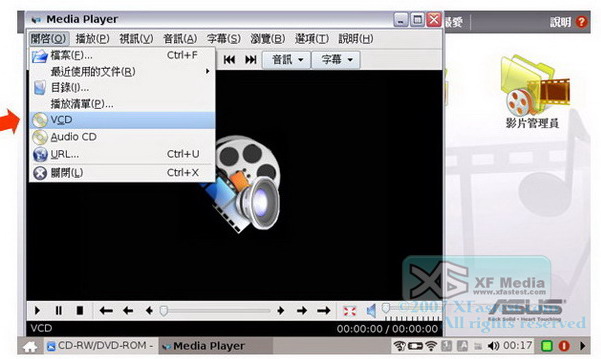
可以先打開”影音播放器”,選取”開啟”下的VCD
====================================================================
播放Audio CD
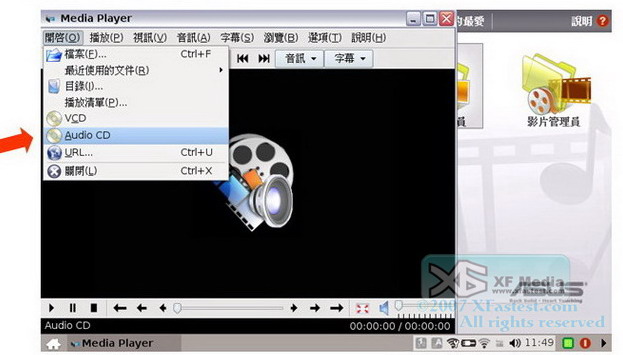
將音樂光碟放入外接光碟機中,開啟影音播放器,在Audio CD 圖示上點擊1下即可播放音樂CD
====================================================================
開始網路上的多媒體檔案
將滑鼠移至檔案下的URL點擊1下
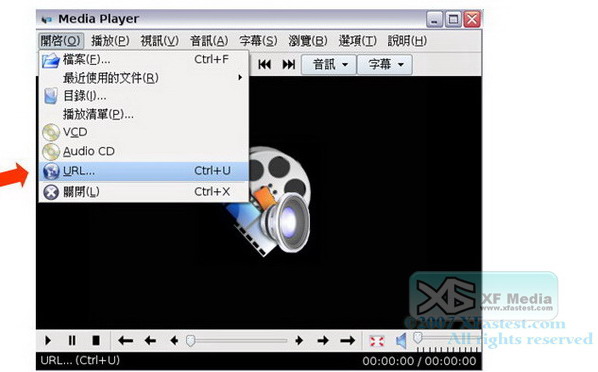
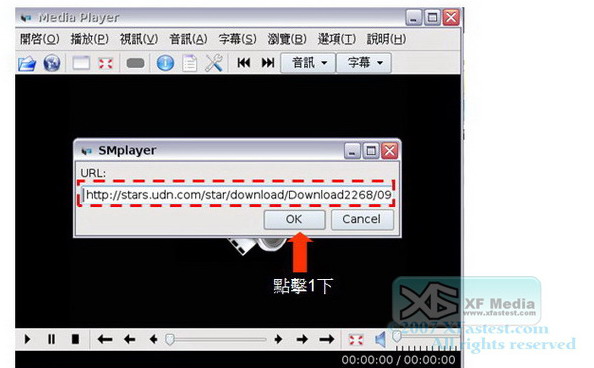
在出現的視窗中,將多媒體檔案的網址貼上(Ctrl+V)
====================================================================
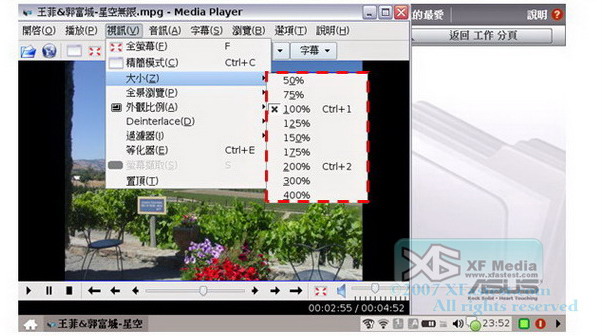
調整影片大小與比例
將游標移到”視訊”點擊一下,選擇”大小”下的縮放比例,來調整影片的比例與大小
但須注意若影片檔案本身的解析度不夠高,放大可能會產生模糊的狀況。
====================================================================
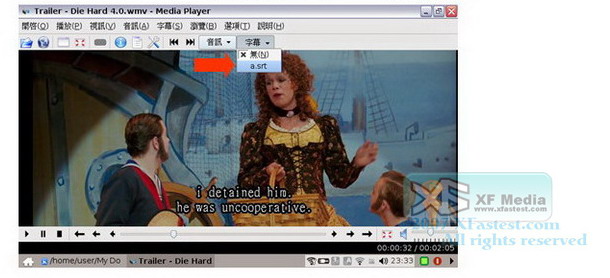
如何載入影片字幕
*開啟影片時,若影片檔案與字幕檔案存放再同一個目錄,通常會自動選取到,若沒抓到可從“字幕”下選取
*影片格式支援: MPEG1, MPEG2, MPEG4 SP, WMV, Xvid, Dolby digital (2.0 decode), MP3, WMA, MPEG4 AAC, WAVE, Ogg Vobis, PCM
*支援的字幕檔案格式為*.srt、*.sub、*.ssa、*.ass、*.idx、*.txt、*.smi、*.rt、*.utf、*.agt (相容的格式目前中文有問題,但之後希望可以改進)
====================================================================
如何載入影片字幕
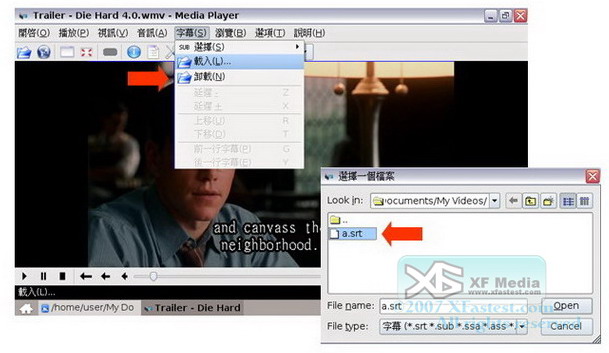
撥放影片看起來簡單 但內含的技巧真多...
目前還有些問題...但我相信ASUS LINUX團隊 會很快解決放出更新檔...
LINUX 也可以線上更新喔...
謝 謝 收 看 |
|
|
 簡體版
簡體版 訂閱頻道
訂閱頻道 訂閱電子報
訂閱電子報




 發表於 2007-10-22 11:36
|
發表於 2007-10-22 11:36
| 




