
作者: wahaha118 時間: 2014-8-10 22:38 標題: 如何制造定制Android Rom?? 由VMware Player 和 Ubuntu 開始
本帖最後由 wahaha118 於 2014-8-10 22:43 編輯
先下載VMware Player 和 Ubuntu 繁體中文
http://blog.xuite.net/yh96301/bl ... 8%A3%9DUbuntu+13.04
一直安裝到完結為止
好了,安裝好 Ubuntu 到桌面
要學習如何呼叫 Terminal(終端機) 常用的
從快捷鍵 : 按 ctrl+alt+T ,恭喜你已經成功開啟Terminal
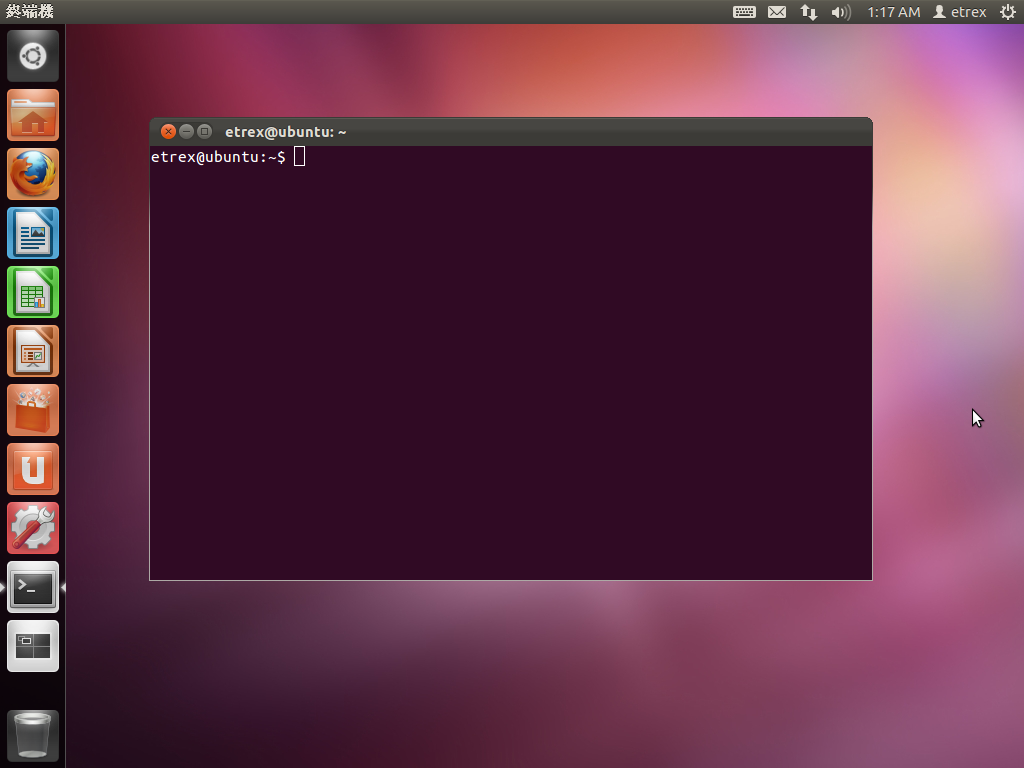
恭喜你,你差不多完成了安裝的一半
作者: wahaha118 時間: 2014-8-10 22:40
本帖最後由 wahaha118 於 2014-8-10 23:55 編輯
第一步,安裝VMware Tools
打開虛擬機ubuntu(debian原理一樣)後,首先,點擊虛擬機——安裝VMware Tools(Install VMware Tools),這時我們會在Ubuntu系統桌面上發現VMware Tools的光盤圖標。雙擊這個文件圖標後,會發現有兩個文件,manifest.txt和VMwareTools-8.4.5-324285.tar.gz,很OK,說明我們的VMware Tools下載成功了。(如果空白一片的,建議將VMware Tools DVD退出)關上Ubuntu系統,再進入,應該會見到 VMware Tools的檔案

我們將VMwareTools-8.4.5-324285.tar.gz拷貝到/tmp 下 (像windows 一樣選用複製和貼上)
在桌面上左手邊->檔案->電腦-> tmp
VMwareTools-8.4.5-324285.tar.gz 進行解壓。 (像windows 一樣解壓)
再按快捷鍵 : 按 ctrl+alt+T ,開啟Terminal
接著,輸入cd vmware-tools-distrib(進入解壓後對應文件夾中),然後點回車,
接著,輸入sudo ./vmware-install.pl(安裝軟件),確定後點回車,此時會提示你輸入密碼(之前你安裝ubuntu時設置的密碼)
然後會有不斷的提示,不過您看到提示就按回車,最後會出現Enjoy, --the VMware team此時告一段洛,說明我們的VMware Tools OK了。
最好關上Ubuntu
第二步,共享文件夾首先,點擊VMware Player 虛擬機---設置後,會出現虛擬機設置,選擇“選項”,點擊共享文件夾----總是啟用---添加,然後按順序操作就OK。
[attach]1705773[/attach]

此時你在本地F盤下面創建share文件夾,這就是本機與虛擬機共享的文件夾了. 到這裡很OK,你進入虛擬機,點應用程序-附件-終端后,進入linux操作界面,然後輸入 cd /mnt/hgfs再輸入命今ls,會發現目錄下面存在目錄share,說明共享成功了。
假如失敗了,原文在此
http://www.cnblogs.com/beanmoon/archive/2012/11/02/2751387.html
作者: wahaha118 時間: 2014-8-10 22:42
留位
作者: wahaha118 時間: 2014-8-10 23:53
留位
作者: a886 時間: 2014-8-15 01:20
等睇簡單
其實XDA有人出過ENG版,好像有片tim 不過我睇左50% 放棄左
因為無咩心機睇
